
Konfiguration av MFA (multifaktorautentisering)
Börja med att ladda ned Microsoft Authenticator från App Store (iOS) eller Google Play (Android).
Verifiera att utgivaren av appen är korrekt, Microsoft Corporation, för att undvika att installera oönskade appar.
Följ gärna nedan direktlänkar.
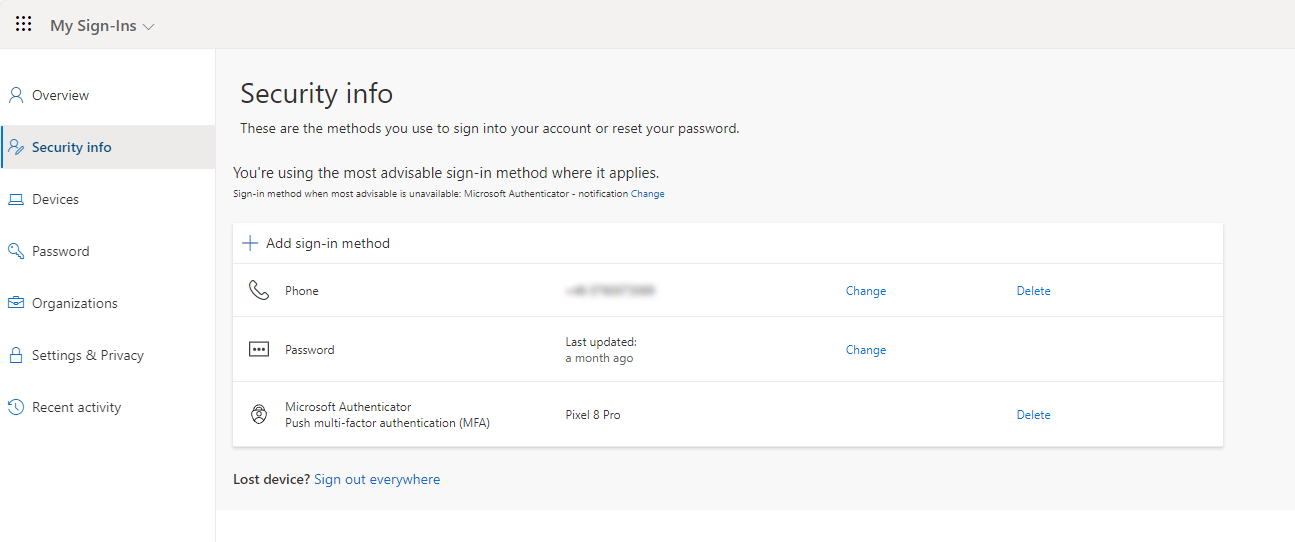
Efter du installerat appen, surfa in på aka.ms/mfasetup (enklast på dator) och logga in med ditt företags epostadress samt tillhörande lösenord.
Passa på att verifiera att nuvarande inloggningsmetoder är aktuella, exempelvis mobilnummer eller ta bort tidigare authenticator-appar som inte används och du inte känner igen.
För att lägga till en ny metod, välj + Add sign-in method.
Vi rekommenderar appen som autentiseringsmetod, men utöver appen kan du i de flesta fall välja andra metoder som exempelvis:
- Telefon, för autentisering via SMS eller Samtal.
Samtalsfunktionen har lite att önska och vi avråder från att använda den. - E-post, kräver att det är en e-postadress utanför organisationen.
Exempelvis en privat Hotmail- eller Outlook-adress.
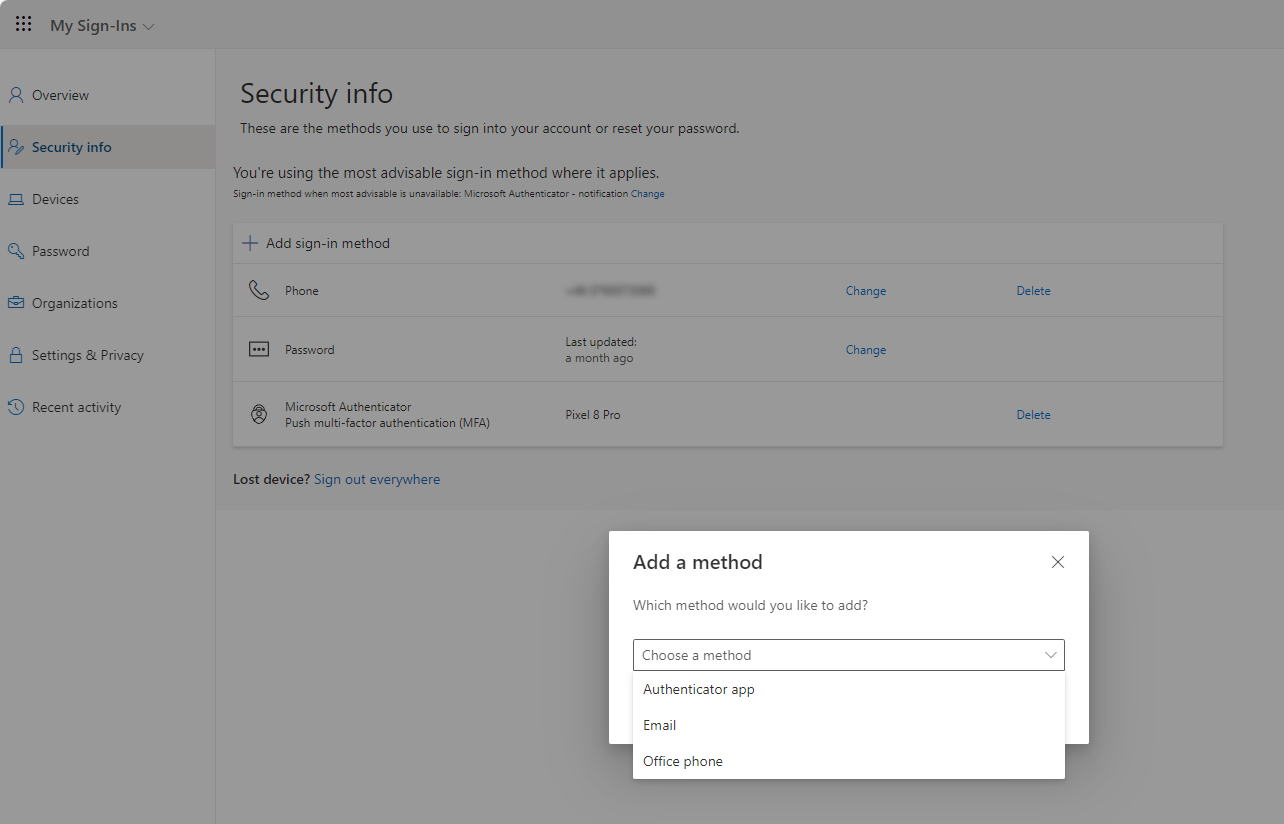
Som nämnt rekommenderar vi appen, välj därför Authenticator app och därefter Next.
Starta Microsoft Authenticator-appen på din telefon och välj plustecknet i det övre högra hörnet.
Välj därefter Arbets- eller skolkonto och Skanna en QR-kod.
Om ingen QR-kod visas på din dator kan du i stället välja Logga in på mobiltelefonens skärm, för att logga in på ditt konto med e-post och lösenord.
Authenticator-appen knyts då automatiskt upp till ditt konto.
Om QR-kod visas på din dator, skanna QR-koden med din mobiltelefon – kontot läggs till automatiskt därefter.
När används MFA?
Multifaktorautentisering används för att verifiera att du är du, med hjälp av en ytterligare enhet som är svår för hackare att komma över – exempelvis mobiltelefonen, som i sin tur är skyddad bakom ett extra lager (PIN-kod, biometri).
Ovanlig aktivitet eller inloggning på nya platser är kriterier som kan kräva en ytterligare verifiering.
På din personliga arbetsdator är det väldigt sällan verifiering krävs, men även där om du exempelvis jobbar från en ny plats eller om du byter dator.